选对分辨率,也选对画面比例
为 MiniMax H3 图片项目选择分辨率和画面比例,区分像素细节与画幅形状,适配横幅、人像、产品概念和精细排版。
分辨率决定图片可以容纳多少像素,画面比例决定图片是什么形状。在 MiniMax H3 Image 中,生成前分别选择这两项。先考虑用途:网页主视觉、竖版社交封面和方形产品概念,适合的画幅并不相同。
1. 根据最终用途选择画幅
选择 H3 Image 画幅时,宽幅适合展开景观或为网页文字留出空间,竖画幅适合纵向展示,方形便于组织统一的产品网格。但比例本身不会自动带来好构图,仍需说明主体在画面中的位置。
如果需要放标题,在提示词中写清留白的位置。让重要特征避开边缘,并在实际版式里检查图片,因为缩略图可能隐藏最终裁切才会暴露的问题。
2. 根据任务选择像素面积
MiniMax H3 Image 提供 1K、2K 和 4K 面积档位。这些标签不是所有比例下都固定不变的宽度。官方文档中的方形 4K 输出为 4096 × 4096 像素,宽幅或竖幅会采用与所选形状相适应的尺寸。
探索早期构图时,选择便于比较的档位;确定方向后,再考虑较大的输出。更多像素不能自动修复模糊简报、多余物体或错误文字。提交前核对网站显示的积分消耗。
3. 检查构图,不要直接拉伸
在 H3 Image 中,分辨率和比例需要一起服务于版式。直接拉伸可能使主体变形,裁切可能丢失关键内容。用途明显变化时,可以为新的比例重新组织构图,而不是强行套用原图。
下载后确认文件的实际尺寸。印刷时,根据成品物理尺寸和所需打印分辨率计算像素需求。不要仅凭 4K 标签判断是否适合印刷,也不要期待放大小预览就能产生新的源文件细节。
4. 在真实使用环境中检查
同时查看整体构图与合适倍率下的细节,留意边缘断裂、重复纹理、小物体变形和意外文字。网页图片还应在桌面与手机上分别检查,两端显示的裁切区域可能不同。
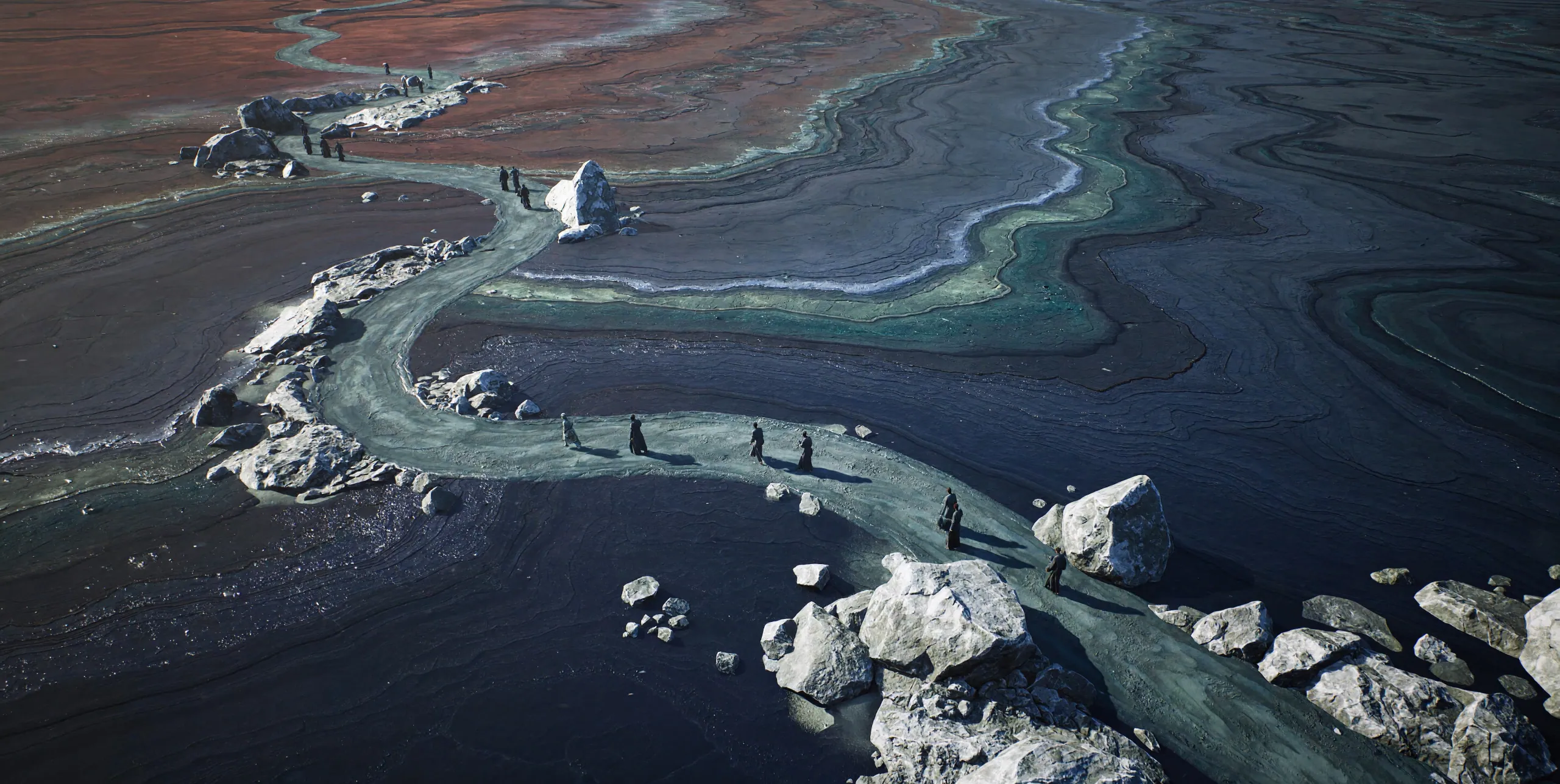
把 MiniMax H3 Image 提示词、输出设置和原图放在一起保存,便于比较下一轮修改。本文矿物地貌封面来自官方案例,只用于配图,不代表本站生成,也不保证某一种具体输出尺寸。