H3 Imageプロンプトガイド:意図が伝わる書き方
被写体、光、構図の順に制作意図を整理。MiniMax H3 Imageで使えるプロンプトの書き方を紹介します。
最初に考えたいのは、見る人に何を最も伝えたいかです。答えが明確であれば、残りの指示にも役割が生まれます。MiniMax H3 Imageでは新しい場面を文章で説明することも、参考画像と組み合わせることもできます。魅力的な形容詞を並べる前に、必要な画像と用途を整理しましょう。
1. 被写体の役割を決める
主役は何で、どこにいて、何をしているかを伝えます。人物写真なら表情と状況、商品写真なら物と置き方を明確にします。複数の物を配置する場合は、それぞれの関係を説明しましょう。「タオルの横の香水瓶」のような指示は、物の名前を列挙するより構図を作りやすくなります。
素材、形、色、位置のうち、絶対に必要な条件を先に書きます。別の場面を連想させる情報や、主役と競合する装飾は削ります。短くすること自体より、各指示の役割が一貫していることが大切です。
2. 光と素材を一緒に説明する
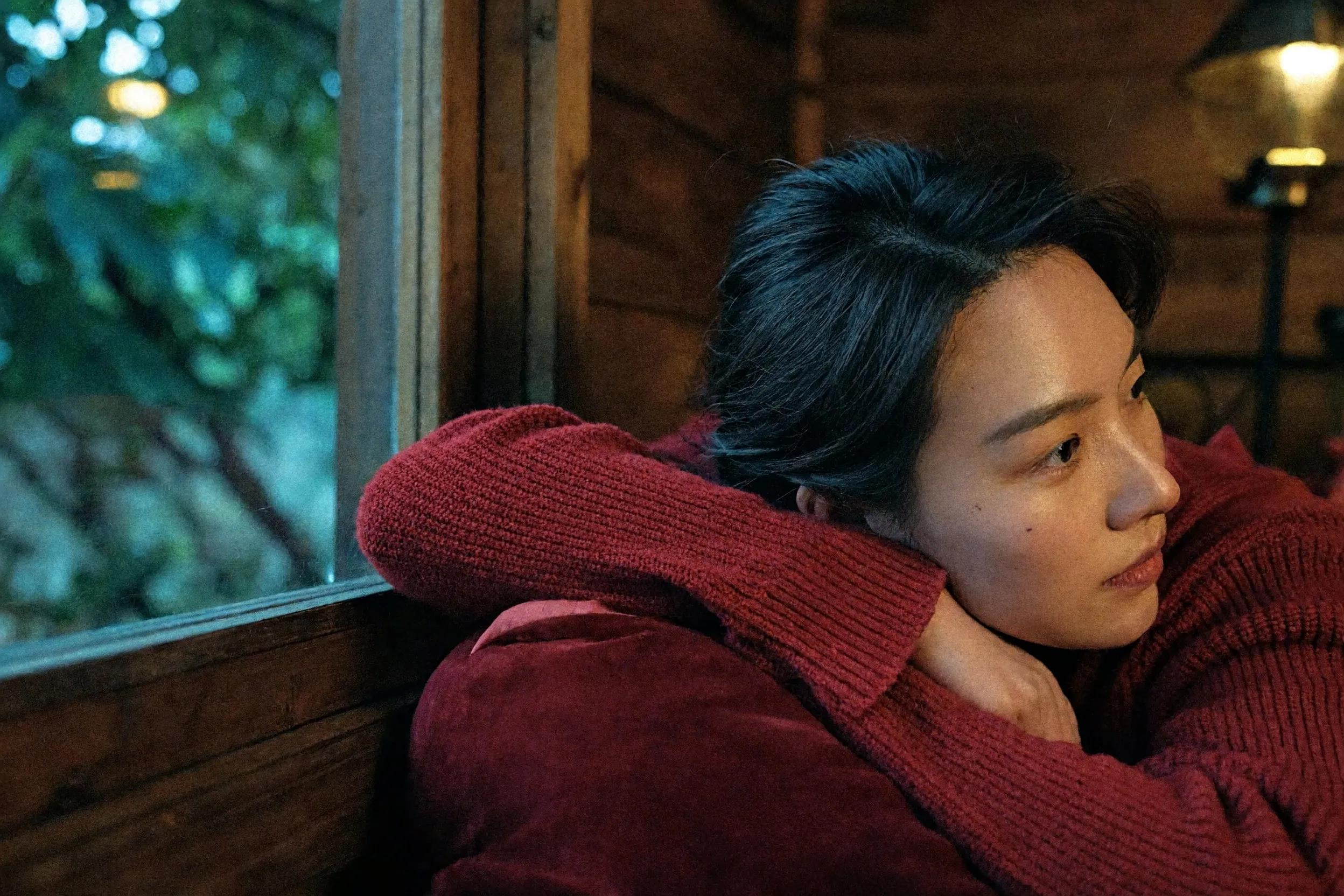
光によってどの質感を見せたいかを説明しましょう。横からの光は織物の凹凸を、広い柔らかな光は光沢の反射を整える方向に働きます。矛盾する照明用語を重ねず、光の方向と性質を絞って指定します。
記事の表紙は、ニットと窓の光を確認できるMiniMaxの公式作例です。同じ顔や布地、露出を毎回再現できる保証ではありません。実際の生成結果を元の大きさで確認し、必要な質感が表現されているか判断してください。
3. 掲載先に合った構図を考える
視点、切り抜き、主役の周囲の余白を指定します。横長バナーなら見出し用の空間、縦長カバーなら画面の操作部と重ならない配置が必要です。文章で説明するとともに、生成画面でもアスペクト比を選んでください。
レイアウトの条件は装飾の指示と分けます。文字を置くなら位置と余白を明記しましょう。ブランド名など正確な文字が必要な場合は、後からデザインツールで追加する方法もあります。画像内の文字は公開前に確認してください。
4. 一度にひとつずつ調整する
最初の結果を、被写体、照明、切り抜きの順で制作意図と比較します。最も大切な条件をひとつ変更し、同じ基準で次の結果を確認しましょう。指示を一度にすべて変更すると、改善の理由を判断しにくくなります。
ダウンロードした画像と一緒に、文章、モデル、解像度、比率を保存します。ガイドは判断を整理するためのもので、同一の結果を保証するものではありません。特定の視覚要素を残したい場合は参考画像編集を使い、残す部分を明記してください。