解像度とアスペクト比:用途に合わせた選び方
MiniMax H3 Imageの1K・2K・4Kとアスペクト比を、掲載枠、切り抜き、細部の確認から選びます。
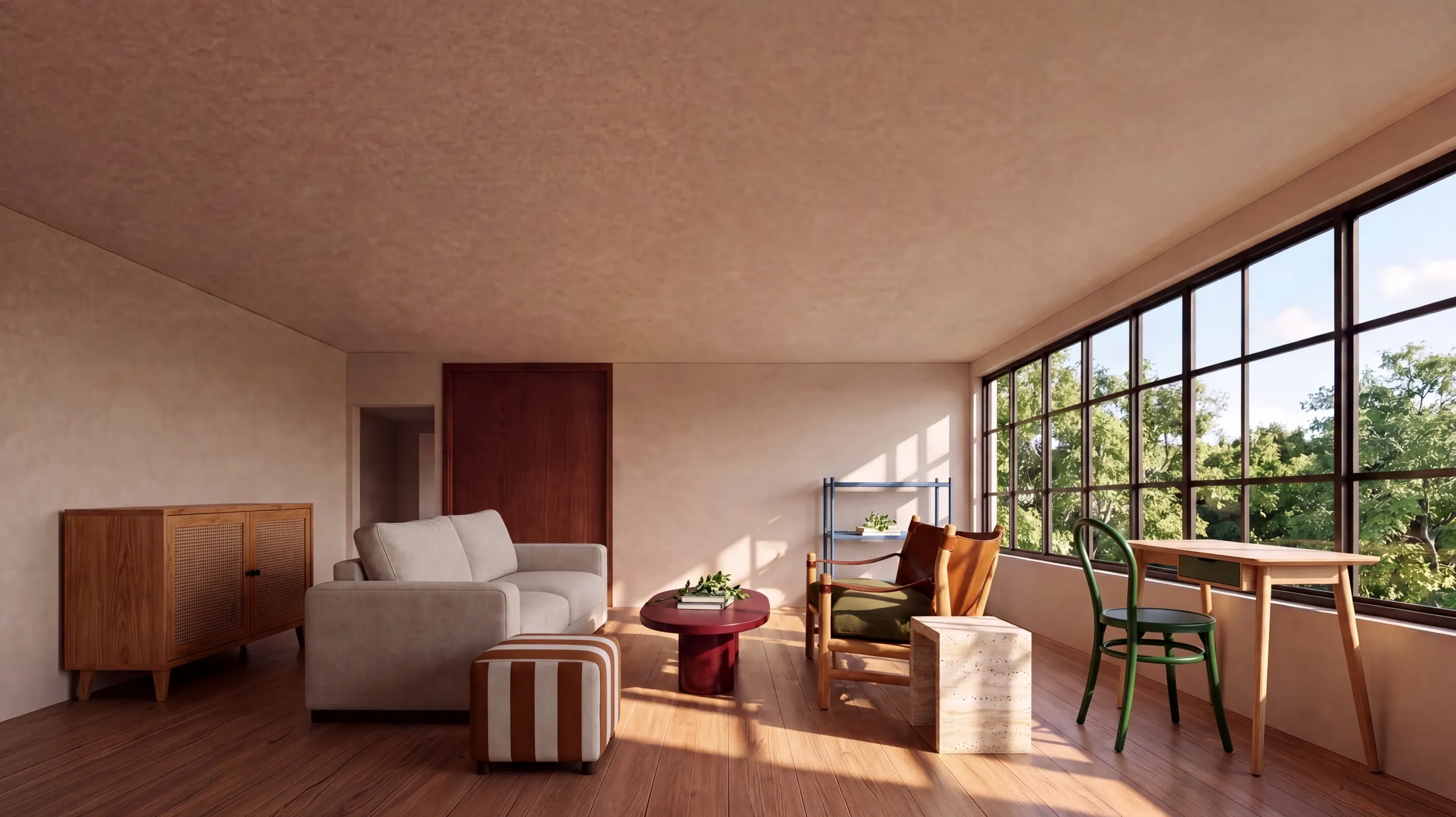
解像度は細かさ、アスペクト比は画面の形を決めます。どちらも用途から選ぶと、意図しない切り抜きや不要な再生成を減らせます。MiniMax H3 Imageでは1K・2K・4Kと4種類の比率を選択できます。まず掲載する場所を確認し、その後に必要な画素数を考えましょう。
1. 掲載先から画面の形を決める
商品一覧には正方形、バナーには横長、スマートフォン向けには縦長が向く場合があります。実際の掲載枠を調べて、1:1・4:3・16:9・9:16から選びましょう。画面の形と、見せたい内容の両方を考慮します。
同じ場面でも横長と縦長では必要な情報が変わります。主役の位置、背景、余白を文章で指定し、生成画面の比率も合わせます。後からの切り抜きで重要な要素が失われないように計画してください。
2. 作業に必要な画素数を選ぶ
構図の下書きには低めの解像度、素材や細部を検討する段階では高めの解像度を選ぶ方法があります。4Kは約1,600万画素を目標とし、正方形では4096×4096です。最終的な寸法は縦横比によって異なります。
解像度を上げても指示の矛盾や不自然な形が自動で解消されるわけではありません。まず主役と構図を確認し、その後で細部を評価します。モデルと設定によって消費クレジットが変わるため、送信前に見積を見てください。
3. 切り抜きの影響を確認する
生成画像を実際の配置に当てはめ、顔、商品、余白が残るか確認します。画面上の操作ボタンや見出しが重なる場合は、重要な情報を避けて配置しましょう。プレビューの縮小表示だけで決めないことが大切です。
複数の掲載先で使う場合は、ひとつの画像を無理に切り抜くより、必要な比率で別の案を作る方が適することもあります。構図の変更に合わせて文章も調整し、画像の中心だけが残る前提にしないでください。
4. 実際の用途で細部を見る
元画像を開いて寸法、質感、文字、輪郭を確認します。画面で使う場合は実際の表示サイズ、印刷する場合は印刷寸法と必要な解像度を別途確認してください。4Kという表記だけで用途への適合性は保証されません。
採用した結果は速やかにダウンロードし、プロンプト、モデル、解像度、比率を記録しましょう。提供元のリンクには有効期限がある場合があります。生成履歴への保存が失敗しても、保存のためだけに再生成せず、表示中の元画像を保存してください。