参考画像で編集する:入力素材の整理と指示
MiniMax H3 Imageの参考画像編集で、各画像の役割を決め、変更点と残したい点を伝える方法。
参考画像が増えるだけで編集が正確になるとは限りません。どの素材を何のために使うかを整理すると、指示が明確になります。MiniMax H3 Imageでは最大16枚の参考画像に対応しています。まず必要最小限の組み合わせから始め、構図、商品、雰囲気の役割を決めましょう。
1. 目的に合う画像を選ぶ
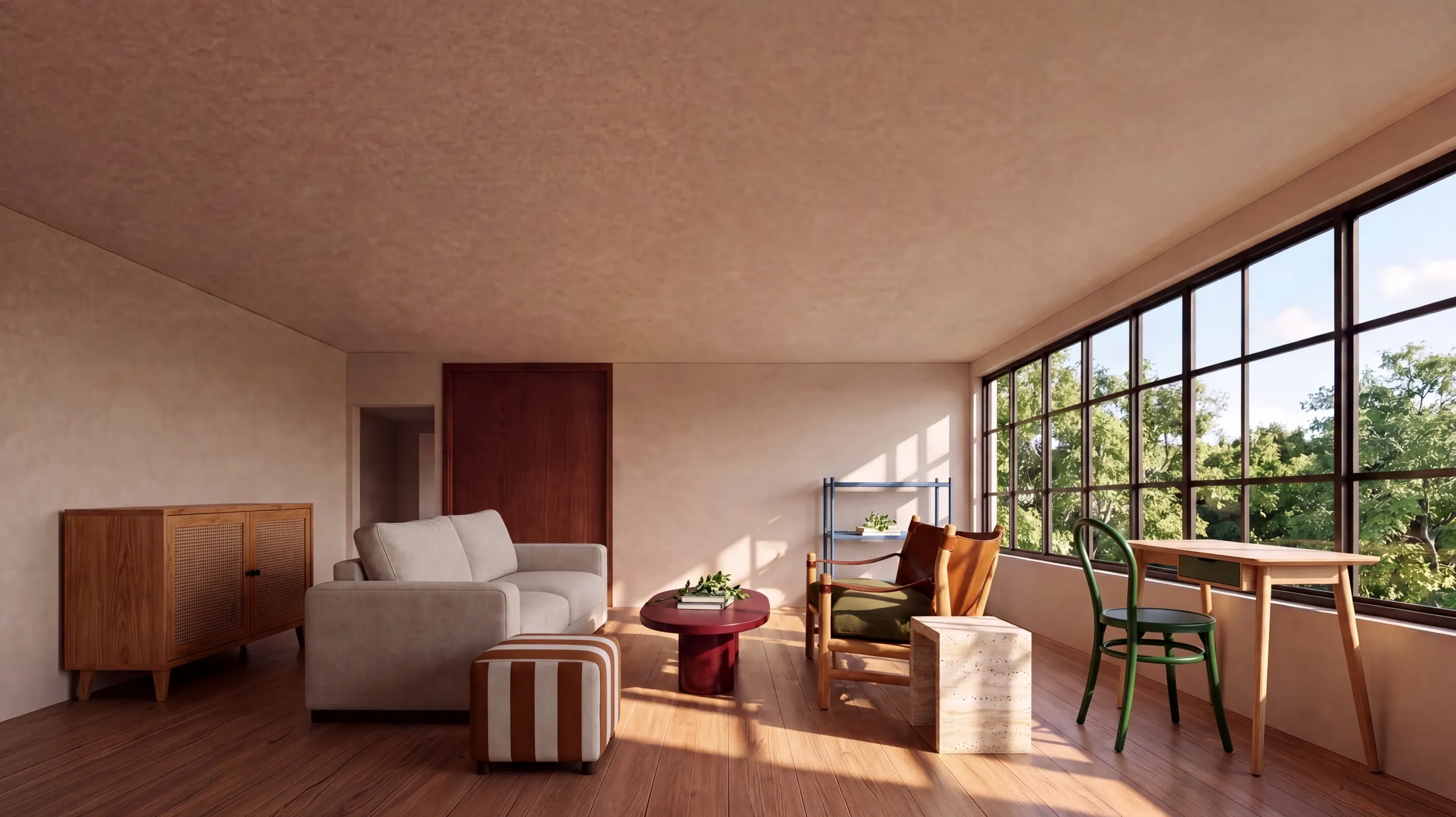
鮮明で、必要な形や素材が確認できる画像を選びます。部屋の編集なら空室の写真を基本にし、追加する家具を別の参考画像で示します。重複した画像や矛盾する角度を増やすと、どの要素を優先するか曖昧になります。
当サイトではJPG・PNG・WebPを各20MBまで、各辺128〜8192px、長辺は短辺の4倍以内でアップロードできます。自分が利用する権利のある素材を選び、機密情報を含む画像は避けてください。
2. 各画像に役割を割り当てる
画像はアップロード順に参照します。「画像1は部屋の構造」「画像2は椅子の形」のように役割を明示しましょう。色、素材、位置など、どの特徴を採用するかも伝えます。編集前に番号と順序を確認してください。
同じ要素について複数の画像が異なる指示を与える場合は、優先する画像を明記します。照明の参考と商品の参考は別の役割にすると整理できます。不要な画像は削除し、文章内の番号も合わせて修正します。
3. 変更点と維持する条件を分ける
「家具を配置する」という変更に加え、「カメラ位置、窓、床を保つ」といった維持条件を書きます。室内では、座ったときに届く机や入口からの通路など、実際の使い方も具体的に説明すると意図が伝わります。
画像編集では毎回プロンプト改善を行い、その費用も含まれます。単独で改善した文章を使っても、画像編集時には再度改善されます。送信前に参考画像数と合計クレジットを確認し、結果が不明な場合はすぐに再送信しないでください。
4. 元画像と結果を比較する
家具や商品の色、比率、構造を元画像と照合します。光と影の方向、床との接触、人物や物の数も確認してください。もっともらしい見た目でも、寸法や構造が実物と一致するとは限りません。
元画像と生成結果を同じ大きさで並べ、重要な変更を一つずつ評価しましょう。商品表現や商用利用に使う前には素材の権利とモデル規約を確認します。出力URLは失効する場合があるので、採用した画像は早めに保存してください。